محادثات الذكاء الاصطناعي
يستجيب مجيب تلقائيًا لرسائل العملاء عبر جميع القنوات المتصلة باستخدام قاعدة المعرفة الخاصة بك. صفحة المحادثات في لوحة التحكم هي صندوق بريد موحد حيث يمكنك عرض جميع المحادثات وإرسال ردود يدوية وإرفاق وسائط والتبديل بين وضع الذكاء الاصطناعي والوضع البشري وإدارة المحادثات بالفلاتر والتثبيت وعلامات الاستعجال.
كيف تعمل محادثات الذكاء الاصطناعي؟
عندما يرسل عميل رسالة عبر أي قناة متصلة، يعالجها مجيب تلقائيًا في ثوانٍ:
- استلام الرسالة — يستلم مجيب الرسالة من واتساب أو فيسبوك ماسنجر أو إنستجرام أو أداة الموقع
- قراءة المعرفة — يقرأ الذكاء الاصطناعي تعليماتك الرئيسية وقاعدة معرفتك كاملة، كل إدخال نشط، مع المحادثة؛ فلا توجد خطوة بحث قد تفوّت إدخالًا
- توليد الرد — يتم صياغة رد طبيعي وسياقي باستخدام الذكاء الاصطناعي
- إرسال الرد — يتم تسليم الرد عبر نفس القناة
يتم تتبع جميع المحادثات في الوقت الفعلي. عند وصول رسالة جديدة أو تحديث محادثة، تتحدث لوحة التحكم تلقائيًا دون تحديث.
كيف أعرض وأدير المحادثات؟
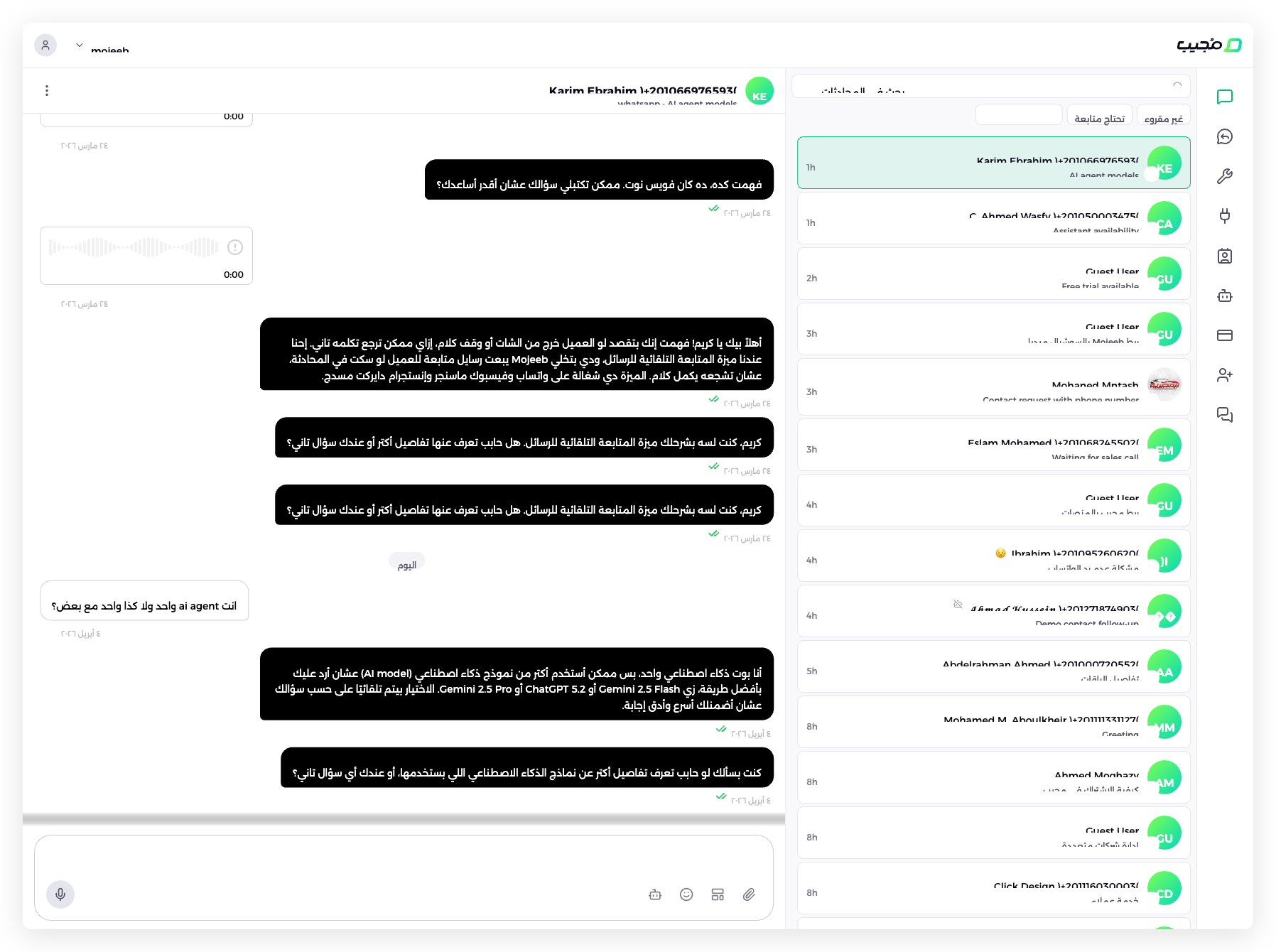
انتقل إلى المحادثات في الشريط الجانبي. ستظهر لك واجهة مقسمة:
- اللوحة اليمنى — قائمة المحادثات مع البحث والفلاتر
- اللوحة اليسرى — سلسلة رسائل المحادثة المحددة ومُنشئ الرسائل
يعرض كل عنصر في القائمة اسم العميل ومعاينة آخر رسالة وأيقونة المنصة والطابع الزمني وشارات الحالة (مثبت، وضع الذكاء الاصطناعي/البشري، المشاعر، علم الاستعجال).
تستخدم القائمة التمرير اللانهائي. تظهر المحادثات المثبتة دائمًا في الأعلى.
كيف أبحث وأفلتر المحادثات؟
يحمل أعلى قائمة المحادثات صندوق بحث وشرائح مرشحات تعمل معًا. يطابق البحث السريع أسماء العملاء وأحدث رسالة في كل محادثة أثناء الكتابة. وعندما لا يتطابق شيء، تعرض القائمة البحث داخل الرسائل الأقدم، في آخر 30 يومًا أولًا ثم في كل السجل.
- البحث — اسم عميل أو كلمات من آخر رسالة؛ تتحدث النتائج أثناء الكتابة
- غير مقروء — المحادثات التي فيها رسائل غير مقروءة فقط
- تحتاج متابعة — المحادثات الموسومة عاجلة أو المنتظرة لشخص فقط
- جميع المنصات — قناة أو أكثر: واتساب أو فيسبوك أو انستقرام أو الموقع أو تجربة
- التاريخ — المحادثات النشطة في نطاق زمني
- المسؤول — المحادثات المسندة إلى عضو في الفريق، أو إليك
كيف أبحث داخل الرسائل؟
اكتب 3 حروف على الأقل؛ وعندما لا يجد البحث السريع أي محادثة يظهر البحث داخل الرسائل تحت القائمة. يبحث مجيب أولًا في رسائل آخر 30 يومًا، وهو ما يستغرق ثوانيَ، ويسرد المحادثات التي تحتوي على الكلمات. وإذا لم يتطابق شيء، يبحث البحث في كامل السجل في كل رسالة تبادلها الوكيل يومًا، وقد يستغرق ذلك حتى 30 ثانية. الكلمات الشائعة جدًا تعيد أحدث النتائج فقط، فحدّد البحث. وعمليات البحث محدودة المعدل؛ انتظر قليلًا إذا رأيت تنبيهًا.
ما الإجراءات التي يمكنني اتخاذها على محادثة؟
انقر بالزر الأيمن على محادثة، أو اضغط عليها مطولًا على الهاتف، لفتح قائمتها. وتوجد الإجراءات نفسها في قائمة النقاط الثلاث للدردشة المفتوحة. لا ترسل أيًا منها شيئًا إلى العميل؛ بل تنظّم عرض فريقك وتشغّل الذكاء الاصطناعي أو توقفه لتلك المحادثة.
| الإجراء | الوصف |
|---|---|
| تثبيت / إلغاء التثبيت | إبقاء المحادثة في أعلى القائمة |
| وضع علامة كمقروء / وضع علامة كغير مقروء | تتبع المحادثات التي ما زالت تحتاج إلى نظرة |
| تفعيل الذكاء الاصطناعي / إيقاف الذكاء الاصطناعي | ترك الوكيل يجيب عن هذه المحادثة، أو تركها لفريقك |
| وضع علامة عاجل / تمت المعالجة | وسم المحادثة للمتابعة، أو إزالة كل علامات الانتباه |
| حذف | إزالة المحادثة؛ تبقى جهة الاتصال وملاحظاتها |
كيف تعمل واجهة المحادثة؟
انقر أي محادثة لفتح الدردشة في اللوحة اليسرى. يعرض الرأس صورة العميل مع شارة القناة، واسمه، وصفًا من الشرائح: إضافة مسؤول لإسناد المحادثة إلى عضو في الفريق، وإضافة عميل لحفظ العميل كعميل محتمل، وتصبح عرض العميل بمجرد وجوده وتفتحه بجوار الدردشة، وشرائح لأدوات الوكيل. وتفتح أيقونة الرابط العميل على إنستجرام، أو تجري بحثًا بالاسم عن الأشخاص على فيسبوك، وقد يُظهر شخصًا آخر.
تُعرض الرسائل في سلسلة:
- رسائل العميل — فقاعات بيضاء محاذاة لليسار
- رسائل وكيل الذكاء الاصطناعي — فقاعات داكنة محاذاة لليمين
- رسائل الموظفين — فقاعات داكنة أيضًا مع معرّف الموظف
- فواصل التواريخ — «اليوم» أو «أمس» أو التاريخ المحدد
تعرض كل رسالة وقتها وحالة تسليمها بعلامات صح: تم الإرسال أو تم التسليم أو تمت القراءة أو فشل الإرسال. مرّر فوق الرسالة لنسخها؛ وتعرض الرسالة الفاشلة إعادة محاولة إرسال الرسالة.
هل يمكنني إرسال رسائل يدويًا؟
نعم. اكتب في صندوق الكتابة أسفل الشاشة واضغط إرسال؛ تخرج رسالتك على قناة العميل وتظهر في السلسلة باسمك. وإرسالك ردًا بنفسك يوقف الذكاء الاصطناعي مؤقتًا طوال مدة إيقاف الوكيل، 15 دقيقة افتراضيًا، حتى لا تجيبا معًا. يتعامل صندوق الكتابة مع:
- النص حتى 5,000 حرف؛ وما تكتبه بصيغة ماركداون مثل
*عريض*يُعرض على القنوات التي تدعمه - الملفات من زر الإرفاق أو بسحبها إلى الدردشة، بالحدود المذكورة أدناه
- الرموز التعبيرية من المنتقي، والرسائل الصوتية من الميكروفون، وتُرسل عند إيقاف التسجيل
- الردود المحفوظة ورسائل القالب، الموصوفة تاليًا
كيف تعمل الردود المحفوظة؟
الردود المحفوظة ردود جاهزة يعيد فريقك استخدامها، تُحفظ لكل وكيل ويتشاركها كل من يعمل عليه. انقر الردود المحفوظة في صندوق الكتابة لفتح القائمة، ثم إنشاء اختصار جديد. لكل رد محفوظ ثلاثة أجزاء:
- الاختصار — اسم قصير مثل
shipping_time - الرسالة — النص الذي يُدرج
- الوسائط، اختياريًا — مجموعة صور، أو فيديو أو ملف صوتي أو مستند واحد، تُرسل مع النص
ولاستخدامه ابدأ صندوق الكتابة بـ/ ثم الاختصار واختره من الاقتراحات؛ فيدخل النص في الرسالة لتعدّله قبل الإرسال.
ما أنواع الوسائط المدعومة؟
انقر أيقونة المرفق (مشبك الورق) في المُنشئ لإرسال ملفات الوسائط:
| النوع | الحد الأقصى | الصيغ المدعومة |
|---|---|---|
| الصور | 10 ميجابايت | JPG، PNG (حتى 10 صور لكل رسالة) |
| الصوت | 5 ميجابايت | MP3، WAV، M4A، OGG، WebM، AAC، FLAC (حتى 5 ملفات) |
| المستندات | 20 ميجابايت | PDF، DOCX، XLSX، XLS، TXT، CSV |
| الفيديو | 16 ميجابايت | MP4، 3GP، WebM، MOV |
تُرفع الملفات مع شريط تقدم. تعرض الصور معاينات مصغرة، وملفات الصوت تعرض مشغلاً بموجة صوتية، والمستندات تعرض أيقونة مع رابط تحميل.
يمكنك أيضًا تسجيل رسائل صوتية مباشرة باستخدام زر الميكروفون في المُنشئ.
كيف أتبدل بين وضع الذكاء الاصطناعي والوضع البشري؟
كل محادثة إما يجيب عنها الذكاء الاصطناعي أو تُترك لفريقك. يعرض صندوق الكتابة الحالة الحالية، رد الذكاء الاصطناعي مفعّل أو رد الذكاء الاصطناعي متوقف، والنقر عليها يبدّلها. وتعرض قائمة المحادثة الشيء نفسه بـتفعيل الذكاء الاصطناعي وإيقاف الذكاء الاصطناعي. عندما يكون الذكاء الاصطناعي مفعّلًا يجيب عن كل رسالة جديدة من العميل؛ وعندما يكون متوقفًا لا تخرج إلا ردود فريقك وتنتظر المحادثة شخصًا.
ماذا يحدث للذكاء الاصطناعي عندما أرد بنفسي؟
يوقف مجيب الذكاء الاصطناعي لحظة يرسل أحد أعضاء الفريق رسالة في المحادثة، حتى لا يتكلم الوكيل فوقك، ويمدّ كل رد إضافي منك الإيقاف. يستمر الإيقاف طوال مدة إيقاف الذكاء الاصطناعي الخاصة بالوكيل، 15 دقيقة افتراضيًا؛ وبعدها يستأنف الذكاء الاصطناعي مع رسالة العميل التالية. ولإعادة الدردشة إليه أبكر، شغّل الذكاء الاصطناعي من صندوق الكتابة وأكّد تشغيل الذكاء الاصطناعي؟ بـنعم، شغّل.
تُضبط المدة لكل وكيل في إعداداته تحت مدة إيقاف الذكاء الاصطناعي: مفتاح تسليم المحادثة للـ AI، ومدة الإيقاف 5 دقائق أو 15 دقيقة أو ساعة أو 24 ساعة أو مخصص بين دقيقة و24 ساعة. ومع إيقاف المفتاح يستمر الذكاء الاصطناعي في الرد حتى بعد رد الموظف مباشرة. وعندما تنتهي المدة وتكون المتابعات مفعّلة لتلك القناة، قد يرسل الوكيل متابعة بنفسه إذا صمت العميل.
لماذا تظهر رسالة بأنها «لم تصل»؟
رفضت القناة الرسالة أو لم تستطع تسليمها، ويعرض مجيب السبب على الرسالة نفسها لتعرف هل تتصرف أم تنتظر. تأتي معظم الأسباب من قواعد ميتا لواتساب وماسنجر وإنستجرام: نافذة الرد ذات الـ24 ساعة، وقيود الصفحة، وصيغ الوسائط، وطول الرسالة. يسرد الجدول الأسباب الشائعة.
| السبب المعروض | معناه | ما تفعله |
|---|---|---|
| مضى أكثر من ٢٤ ساعة على آخر رسالة من العميل | أُغلقت نافذة الرد لدى ميتا | على واتساب أرسل قالبًا؛ وإلا انتظر أن يكتب العميل |
| لا يوجد اتصال فعّال لهذه القناة | فُصلت القناة أو أُزيلت | أعد ربطها من صفحة التوصيل |
| توقف الاتصال بهذه القناة | تغيير كلمة مرور أو إزالة التطبيق من جهة ميتا | أعد ربط الصفحة من صفحة التوصيل |
| قيّدت ميتا هذه الصفحة مؤقتًا | الصفحة نفسها ممنوعة من المراسلة، لكل التطبيقات | افحص الصفحة تحت جودة الحساب في Meta Business Suite واطلب مراجعة من هناك |
| تحد ميتا مؤقتًا من الرسائل من هذه الصفحة | حد معدّل، دقائق عادةً | أعد المحاولة لاحقًا |
| لم تسمح ميتا بتسليم هذه الرسالة | علّق العميل فقط ولم يرد، أو تمنع إعدادات خصوصيته رسائل الصفحات، أو حظر الصفحة | انتظر أن يراسلك العميل أولًا |
| هذا الرقم لا يستقبل رسائل واتساب | الرقم ليس على واتساب أو لم يقبل شروطه | تواصل مع العميل بطريقة أخرى |
| تعذّر على واتساب معالجة هذا الملف | وسائط غير مدعومة، عادةً صيغة فيديو | احذف المرفق وأرسل ملفًا مدعومًا |
| رفضت ميتا هذا الرد لطوله | يسمح إنستجرام بـ1,000 حرف في الرسالة، وفيسبوك بـ2,000 | قسّم الرسالة |
| هناك تطبيق آخر يتحكم حاليًا في هذه المحادثة | تطبيق آخر مربوط بالصفحة يمسك بالمحادثة | اجعل مجيب التطبيق الأساسي من إعدادات المراسلة للصفحة |
| حساب واتساب للأعمال لا يملك فوترة فعّالة | لا عملة ولا وسيلة دفع على حساب واتساب | أصلح الفوترة في Meta Business Manager ثم أعد الإرسال |
| أوقفت ميتا هذه الرسالة التسويقية | حد الرسائل التسويقية لكل شخص | يُرفع من تلقاء نفسه؛ ويمرّ القالب غير التسويقي |
| حظرت ميتا هذا المحتوى | غالبًا رابط ممنوع الحساب من إرساله | أزل الرابط؛ فالمنع على الحساب |
| قبلت ميتا هذه الرسالة دون تأكيد | ربما وصلت إلى العميل | اسأل العميل إن ساورك شك |
يرسل إعادة محاولة إرسال الرسالة على الرسالة الرسالة مجددًا بعد إصلاح السبب.
ما القنوات المدعومة؟
تعمل محادثات الذكاء الاصطناعي عبر جميع قنوات مجيب:
- واتساب — عبر WhatsApp Business API. يدعم النصوص والصور والصوت والمستندات والفيديو وقوالب رسائل واتساب.
- فيسبوك ماسنجر — من خلال صفحة فيسبوك للأعمال
- إنستجرام — الرسائل المباشرة على حساب إنستجرام للأعمال
- أداة الموقع — دردشة مدمجة في موقعك
تعرض كل محادثة أيقونة المنصة لتتمكن من تحديد القناة المصدر بسرعة.
كيف تعمل قوالب رسائل واتساب؟
في محادثات واتساب يعرض صندوق الكتابة زر قالب. القوالب هي الطريقة الوحيدة للكتابة أولًا أو للرد بعد انتهاء نافذة الـ24 ساعة، لأن ميتا تشترط صياغة معتمدة مسبقًا لتلك الرسائل. انقر قالب، واختر قالبًا معتمدًا، واملأ متغيراته، وأرسل. تُنشأ القوالب وتُدار في صفحة واتساب.
كيف يعمل تحليل المشاعر؟
يقيّم ذكاء مجيب الاصطناعي مشاعر العميل مع كل رد على مقياس من 1 إلى 5. وتظهر الدرجات 1 و2 و5 رمزًا تعبيريًا بجوار اسم المحادثة، ولا تُظهر الدرجتان 3 و4 أي رمز، فتعرف أي العملاء يحتاجون انتباهًا عاجلًا وأيهم سعداء.
المستويات الخمسة:
- 1 — غير راضٍ جدًا 😡 (العميل غاضب أو محبط جدًا)
- 2 — غير راضٍ 😕 (يُظهر العميل عدم رضا واضحًا)
- 3 — محايد (تفاعل عادي، بلا إشارة قوية)
- 4 — سعيد (العميل راضٍ)
- 5 — سعيد جدًا 💚 (العميل مسرور)
تُوسم المحادثات التي تحصل على 1 أو 2 بأنها «غاضبة» وتظهر في بطاقة الغضب في لوحة التحكم، لتتدخل قبل أن تتصاعد.
ماذا يعني «تحتاج متابعة»؟
تُوسم المحادثة بأنها تحتاج متابعة عندما:
- عاجل — عضو في الفريق علّم المحادثة يدويًا كعاجلة
- تتطلب انتباه بشري — حدد الذكاء الاصطناعي أن السؤال يحتاج ردًا بشريًا
- الذكاء الاصطناعي غير متأكد — لم يجد الذكاء الاصطناعي إجابة واثقة في قاعدة المعرفة
استخدم فلتر تحتاج متابعة للتركيز على هذه المحادثات. وانقر تمت المعالجة في قائمة المحادثة لإزالة كل علامات الانتباه.
من المسؤول عن المحادثة؟
يمكن إسناد المحادثة إلى عضو واحد في الفريق، ليعرف الجميع من يتولاها. انقر إضافة مسؤول في رأس الدردشة واختر زميلًا، أو نفسك؛ فتعرض القائمة بعدها مُسند إلى ذلك الاسم على المحادثة، ويضيّق مرشح المسؤول القائمة إلى محادثات شخص واحد. ويرث العميل المحتمل الملتقط من المحادثة المسؤول نفسه، وتغيير المسؤول على العميل المحتمل يحدّث المحادثة أيضًا.
كيف أحتفظ بملاحظات عن عميل من الدردشة؟
تعيش الملاحظات على جهة الاتصال، فتتبع الشخص عبر المحادثات والعملاء المحتملين. من رأس الدردشة انقر عرض العميل لفتح العميل المحتمل بجانب المحادثة مع سجل ملاحظاته، أو افتح العميل في صفحة جهات الاتصال وانقر الملاحظات. الملاحظات داخلية؛ لا يراها العميل أبدًا. ويُسجَّل تغيير حالة العميل المحتمل في السجل نفسه تلقائيًا.
أسئلة شائعة
كم يبقى الذكاء الاصطناعي متوقفًا بعد أن أرد؟
طوال مدة إيقاف الذكاء الاصطناعي الخاصة بالوكيل، 15 دقيقة افتراضيًا، تُحسب من آخر رسالة لك ويمدّها كل رد إضافي. اضبطها لكل وكيل تحت مدة إيقاف الذكاء الاصطناعي، أو أوقف مفتاح تسليم المحادثة للـ AI ليستمر الذكاء الاصطناعي في الرد إلى جانبك. وتشغيل الذكاء الاصطناعي من صندوق الكتابة ينهي الإيقاف فورًا.
هل يمكنني البحث في رسائل عمرها شهور؟
نعم. يغطي البحث داخل الرسائل آخر 30 يومًا أولًا؛ ثم يغطي البحث في كامل السجل كل رسالة، في حتى 30 ثانية. يحتاج البحث إلى 3 حروف على الأقل.
هل يمكن لعدة أعضاء في الفريق عرض نفس المحادثة؟
نعم. جميع أعضاء الفريق الذين لديهم صلاحية الوصول للوكيل يمكنهم عرض والرد على نفس المحادثات. تظهر التحديثات في الوقت الفعلي للجميع.
هل تُخزن المحادثات بشكل دائم؟
تبقى المحادثات في لوحة التحكم حتى يتم حذفها. المحادثات المحذوفة تُعلّم كمحذوفة ولا تظهر في القائمة بعد ذلك.
هل يمكنني معرفة أي الرسائل أرسلها الذكاء الاصطناعي مقابل البشر؟
نعم. كل رسالة تعرض دور المُرسل — رسائل وكيل الذكاء الاصطناعي ورسائل الوكيل البشري متميزة في سلسلة المحادثة.
هل تتم مزامنة المحادثات في الوقت الفعلي؟
نعم. تتحدث قائمة المحادثات وسلسلة الرسائل في الوقت الفعلي عبر اشتراكات Supabase. تظهر الرسائل الجديدة وتغييرات الحالة وتحديثات المحادثة فورًا دون تحديث.
ماذا يحدث عندما لا يستطيع الذكاء الاصطناعي الإجابة على سؤال؟
عندما يكون الذكاء الاصطناعي غير متأكد، يُعلّم المحادثة بـ «تتطلب انتباه بشري». تظهر هذه المحادثات تحت فلتر تحتاج متابعة حتى يتمكن فريقك من الرد يدويًا.