قاعدة المعرفة
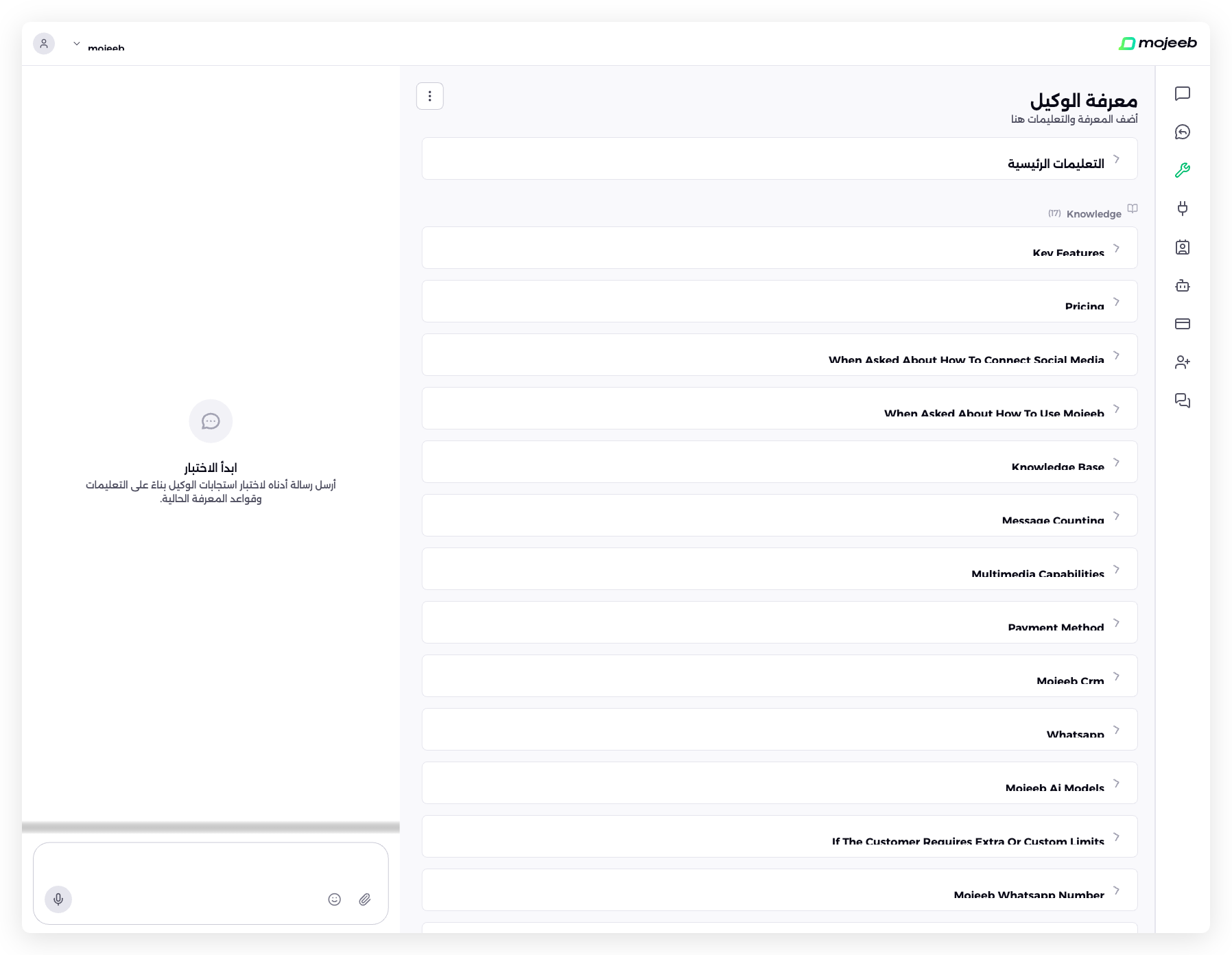
قاعدة المعرفة هي مجموعة الحقائق التي يجيب منها وكيلك: الأسعار ومواعيد العمل والفروع والسياسات وتفاصيل المنتجات والأسئلة الشائعة. تضيفها في صفحة معرفة مُجيب بكتابة إدخالات أو برفع ملفات PDF وWord ونصية يقرؤها مجيب ويقسّمها إلى إدخالات. لكل وكيل قاعدة معرفته، تُقرأ كاملة في كل رد.
كيف تعمل قاعدة المعرفة؟
لكل إدخال معرفة عنوان ومحتوى. عندما يكتب العميل يسلّم مجيب الوكيل تعليماتك الرئيسية وكل إدخالات المعرفة النشطة والمحادثة، ويؤلف الوكيل إجابته منها. لا توجد خطوة بحث قد تفوّت إدخالًا؛ يقرأ الوكيل كل شيء، ولهذا يؤثر حجم قاعدة المعرفة في تكلفة كل رد.
طريقتان لإضافة المعرفة:
- الكتابة — عنوان ونص، وهي أسرع طريقة لإضافة الأسعار أو المواعيد أو سياسة. والنص العادي يعمل أفضل.
- رفع مستند — ملف PDF أو Word (.docx) أو نصي (.txt). يستخرج مجيب النص ويستخدم الذكاء الاصطناعي لتقسيمه إلى إدخالات بعناوين واضحة، فيصبح كتالوج من 30 صفحة عشرات الإدخالات المركّزة.
كيف أضيف معرفة؟
افتح معرفة مُجيب، واختر الوكيل من أعلى لوحة التحكم، وانقر إضافة. في نافذة إضافة معرفة اكتب العنوان والمحتوى تحت ما الذي يجب أن يعرفه مُجيب؟، أو أفلت ملفًا على إرفاق ملفات (اختياري). ولملف PDF أو Word أجب عن ماذا يفعل مُجيب بهذا الملف؟ بـيقرأه ليجيب على الأسئلة. انقر إضافة. تعمل الإدخالات المكتوبة فورًا؛ ويعرض المستند تقدمه، من في قائمة الانتظار للمعالجة إلى اكتملت المعالجة، حتى تظهر إدخالاته.
يعرض صندوق النص مثالًا رماديًا، مثل الأسعار بثلاثة أسطر أسعار أو أوقات العمل، يبيّن نوع الحقائق القصيرة التي تعمل أفضل؛ اكتب حقائقك فوقه.
ما الملفات التي يمكنني رفعها؟
| الصيغة | الامتداد | ملاحظات |
|---|---|---|
.pdf | ملفات PDF نصية؛ الصور الممسوحة ضوئيًا بلا نص قابل للتحديد لا تُقرأ | |
| Word | .docx | صيغة .doc القديمة مرفوضة؛ احفظ الملف بصيغة .docx أولًا |
| نص عادي | .txt | UTF-8 |
الحدود: 20 ميجابايت لملف PDF أو Word، و10 ميجابايت للملف النصي، و120,000 حرف من النص لكل مستند. يُرفض المستند الأطول مع ذكر طوله المقيس بدل اقتطاعه، فقسّمه وارفع الأجزاء. ولا تُقبل ملفات Excel وCSV؛ الصق الصفوف نصًا أو صدّر الجدول إلى PDF.
كيف تتم معالجة المستندات؟
- التحقق — يُفحص النوع والحجم.
- التحليل — يُستخرج النص، صفحةً صفحة لملفات PDF وفقرةً فقرة لملفات Word.
- معالجة الذكاء الاصطناعي — يُرسل النص إلى ذكاء مجيب الاصطناعي الذي يقسّمه إلى إدخالات بعناوين ومحتوى واضحين.
- الانتهاء — تظهر الإدخالات في القائمة، كل منها قابل للتعديل كالمكتوب.
تستغرق المعالجة من بضع ثوانٍ إلى دقيقتين، وتتحدث الحالة مباشرة. وإذا فشلت يعرض إشعار السبب لعشر ثوانٍ، مثل PDF صفحاته صور؛ أصلح الملف وارفعه مجددًا.
كيف أعدّل إدخالًا أو أحذفه؟
انقر تعديل على صف الإدخال لتغيير عنوانه أو محتواه، بما في ذلك الإدخالات الآتية من مستند: أصلح فقرة مشوهة أو قسمًا مقسّمًا خطأً أو سعرًا قديمًا مباشرة بدل إعادة الرفع. ويزيل حذف الإدخال بعد تأكيد. وتصل التغييرات إلى الوكيل مع رسالة العميل التالية.
كيف يستخدم الذكاء الاصطناعي قاعدة معرفتي؟
يقرؤها كلها، في كل مرة، مع تعليماتك الرئيسية. السؤال الذي تجيب عنه الإدخالات ينال ردًا طبيعيًا مبنيًا عليها؛ والسؤال الذي لا تغطيه يُجاب من قواعد التعليمات، مثل «قل إنك ستتحقق وسلّم المحادثة»، ويمكن وسم المحادثة لانتباه شخص. ولا يبحث الوكيل في الويب أبدًا. وكلما كانت عناوين الإدخالات أوضح وكل إدخال أقصر، استُخدمت الحقيقة الصحيحة بثقة أكبر.
كم معرفة يمكنني إضافتها؟
بقدر ما تحتاج، مع قاعدة تكلفة واحدة. يقرأ مجيب قاعدة المعرفة كاملة في كل رد، فكل 40,000 كلمة من المعرفة النشطة، وهو الحد الحالي، تجعل كل رد يُحسب رسالة إضافية في حصتك الشهرية: حتى 40,000 كلمة الرد رسالة واحدة، وحتى 80,000 رسالتان، وهكذا. ومن نحو 32,000 كلمة يعرض تنبيه في معرفة مُجيب وفي اشتراكي العدد والوزن الحالي. أبقِ الإدخالات مركّزة واحذف ما لا يسأل عنه العملاء.
هل يمكنني تصدير قاعدة المعرفة؟
نعم. انقر تصدير في صفحة معرفة مُجيب واختر JSON لنسخة احتياطية كاملة، أو PDF لمستند مقروء، أو Excel (.xlsx) بأوراق منفصلة للتعليمات والمعرفة والمرفقات. راجع معرفة مُجيب.
هل يمكنني اختبار قاعدة المعرفة؟
نعم. تجيب محادثة الاختبار بجوار القائمة من المعرفة والتعليمات الحالية، تمامًا كما يُجاب العميل. بعد إضافة الإدخالات أو تعديلها اسأل الأسئلة التي يسألها العملاء أكثر وتأكد أن الحقائق تعود صحيحة. تظهر محادثات الاختبار في صفحة المحادثات تحت منصة تجربة.
ما الذي يجعل قاعدة المعرفة فعالة؟
- موضوع واحد لكل إدخال بعنوان يقول ما يحويه: «رسوم التوصيل حسب المدينة» لا «معلومات».
- اكتب إجابات لا أوصافًا: السعر بعينه، والمواعيد بعينها، والسياسة بعينها.
- أزواج السؤال والجواب تعمل جيدًا للأسئلة الشائعة.
- حدّث في مكانه عندما يتغير شيء؛ واحذف إدخالات المنتجات الموقوفة.
- انتبه للكلمات: قاعدة المعرفة المركّزة تجيب أفضل وتبقي كل رد عند رسالة واحدة.
- أبعد الأسرار: لا تخزّن كلمات المرور أو هوامش الربح أو أرقام الموظفين أو الملاحظات الداخلية؛ فكل ما يقرؤه الوكيل قد يكرره لأي عميل.
أسئلة شائعة
هل هناك حد لعدد الإدخالات؟
لا. الحد الوحيد هو قاعدة الوزن: كل 40,000 كلمة من المعرفة النشطة تجعل كل رد يُحسب رسالة إضافية؛ أما عدد الإدخالات فحر.
هل يمكنني رفع عدة مستندات معًا؟
نعم، واحدًا تلو الآخر. يُعالج كل منها على حدة ويصبح عدة إدخالات.
ماذا يحدث إذا كان مستندي كبيرًا جدًا؟
يُرفض عند الرفع ملف PDF أو Word الأكبر من 20 ميجابايت، والملف النصي الأكبر من 10 ميجابايت. ويُرفض المستند الذي يتجاوز نصه 120,000 حرف بعد التحليل مع ذكر طوله المقيس، ولا يُقتطع أبدًا. قسّمه إلى أجزاء وارفعها منفصلة.
هل يمكنني تعديل الإدخالات المنشأة من المستندات؟
نعم. تصبح إدخالات عادية بعد استخراجها؛ عدّلها من الصف كأي إدخال مكتوب.
هل يؤثر حذف إدخال على المحادثات السابقة؟
لا. لا تتغير الردود السابقة؛ وتتوقف الردود المستقبلية فقط عن استخدام الإدخال.
ماذا لو كان ملف PDF يحتوي على صور فقط؟
لا يمكن قراءته، ويقول إشعار الفشل إن PDF بلا نص قابل للتحديد لأن صفحاته صور. مرّره على أداة تعرّف ضوئي على الحروف (OCR) لإنتاج PDF نصي، أو اكتب المحتوى.
صفحات ذات صلة
- معرفة مُجيب — الصفحة التي تعيش فيها المعرفة
- التعليمات الرئيسية — القواعد التي تُستخدم الحقائق تحتها
- المرفقات — الملفات التي يرسلها الوكيل بدل قراءتها