العملاء (العملاء المحتملون)
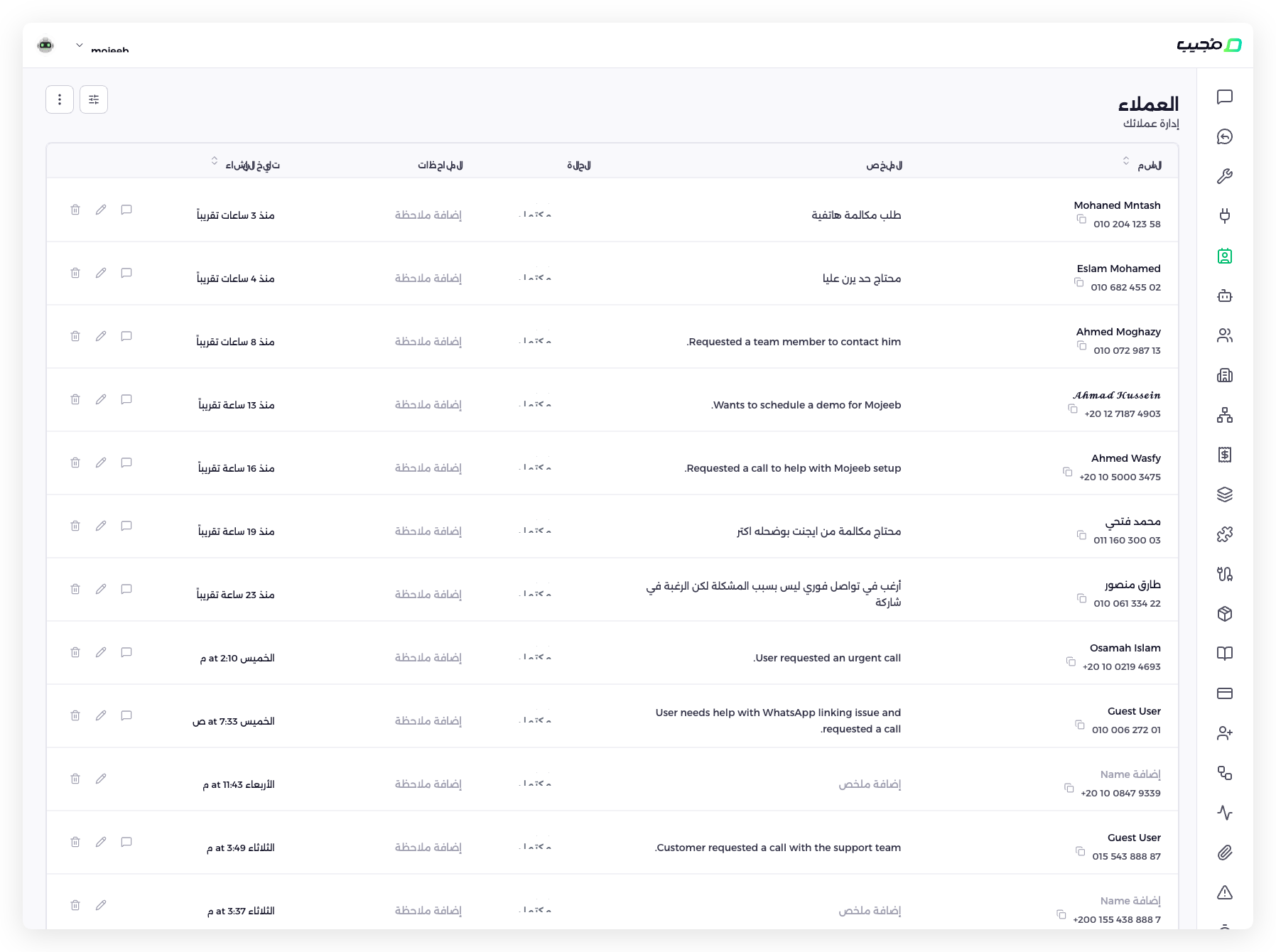
صفحة العملاء هي خط مبيعاتك. كل عميل محتمل يلتقطه الوكيل من محادثة، وكل عميل يضيفه فريقك يدويًا، يصل إلى هنا باسم وهاتف وملخص وحالة ومسؤول وحقولك المخصصة، مع رابط إلى المحادثة وسجل ملاحظات مشترك. مشمولة في كل الباقات، دون حد لعدد العملاء المحتملين.
كيف يعمل التقاط العملاء المحتملين؟
تحفظ أداة حفظ عميل المدمجة في كل وكيل العميل كعميل محتمل لحظة تُظهر المحادثة بيانات اتصال أو اهتمامًا حقيقيًا، وفق تعليمات يمكنك تعديلها. يصل العميل المحتمل بالحالة جديد، ومسؤول المحادثة إن وُجد، ورابط إلى الدردشة، وما استطاع الوكيل ملأه من الحقول المخصصة. والحفظ الثاني في المحادثة نفسها يحدّث العميل المحتمل بدل تكراره.
ويستطيع فريقك الحفظ يدويًا أيضًا: إضافة عميل في رأس الدردشة يحفظ المحادثة الحالية، وإضافة في صفحة العملاء ينشئ عميلًا محتملًا من الصفر.
كيف أعرض العملاء المحتملين؟
انتقل إلى العملاء في الشريط الجانبي واختر الوكيل من أعلى لوحة التحكم. يُعرض العملاء المحتملون من الأحدث مع الاسم والهاتف والملخص والحالة والمسؤول وتاريخ الإنشاء وآخر ملاحظة وحقولك المخصصة أعمدةً. تُفتح القائمة والعملاء مكتمل مخفيون، ويظهر ذلك في شريحة الحالة المفعّلة؛ انقر مسح الكل لرؤية الجميع. يتذكر مجيب هذا الاختيار لكل وكيل في متصفحك.
كيف أقوم بالفلترة والبحث عن العملاء المحتملين؟
يجمع صف شرائح فوق القائمة بين المرشحات، وتتحدث القائمة أثناء الكتابة أو الاختيار. يطابق البحث الاسم والهاتف والملخص. وتحمل رؤوس الأعمدة أيقونة قمع لفلترة سريعة على ذلك العمود.
- البحث — الاسم أو الهاتف أو الملخص؛ تتحدث النتائج بعد نصف ثانية من التوقف عن الكتابة
- الحالة — حالة أو أكثر
- المسؤول — كل المسؤولين أو عملائي أو عضو محدد أو بدون مسؤول
- تاريخ الإنشاء — اليوم أو أمس أو آخر 7 أيام أو آخر 30 يومًا أو هذا الشهر أو الشهر الماضي أو اختر يومًا أو اختر نطاقًا
- إضافة فلتر — أي حقل مخصص، مثل المدينة أو المنتج
- مسح الكل — يزيل كل المرشحات، بما فيها الافتراضي الذي يخفي العملاء المكتملين
كيف أعرض العميل المحتمل وأعدّله؟
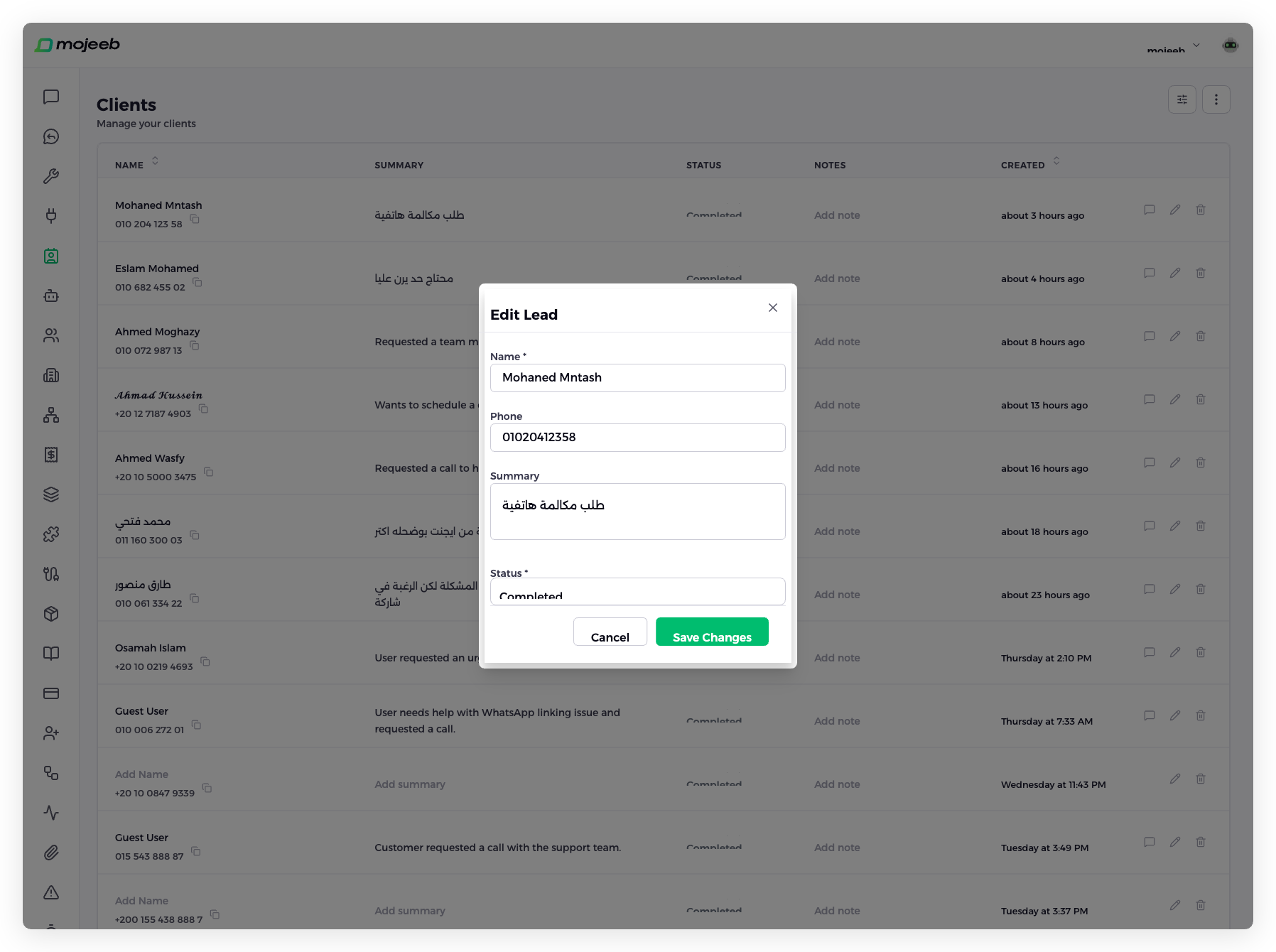
انقر صف العميل المحتمل لفتح تفاصيله. كل شيء قابل للتعديل هناك: الاسم والهاتف والملخص والحالة والمسؤول وكل حقل مخصص. وتضم التفاصيل أيضًا سجل الملاحظات ورابط المحادثة الذي يفتح الدردشة التي جاء منها العميل المحتمل، لتقرأ كلمات العميل نفسها قبل الاتصال به.
كيف أضيف عميلًا محتملًا يدويًا؟
انقر إضافة أعلى صفحة العملاء. تطلب نافذة إضافة عميل الاسم وهو مطلوب، واختياريًا الهاتف والملخص والحالة وافتراضها «جديد» والمسؤول وحقولك المخصصة. انقر إنشاء عميل. يربط مجيب العميل المحتمل الجديد بجهة اتصال تلقائيًا، بمطابقة رقم الهاتف أو بإنشائها في الحال، فتعمل الملاحظات فورًا.
كيف تعمل الملاحظات؟
الملاحظات تعليقات داخلية عن عميل، تُكتب على جهة اتصال العميل، فيتشارك العميل المحتمل وجهة اتصاله سجلًا واحدًا وتظهر الملاحظات نفسها في صفحة جهات الاتصال. افتح الملاحظات من تفاصيل العميل المحتمل، واكتب الملاحظة وانقر إضافة ملاحظة. يعرض السجل الملاحظات من الأحدث مع الكاتب والوقت، ويميّز الملاحظات المعدّلة، ويتيح تحميل الملاحظات الأقدم.
- التعديل والحذف — لا يستطيع تعديل الملاحظة أو حذفها إلا كاتبها؛ ويطلب الحذف تأكيدًا.
- سجلات تغيير الحالة — عندما تتغير حالة العميل المحتمل تسجّل ملاحظة نظام الحالتين القديمة والجديدة؛ ولا يمكن تعديلها أو حذفها.
- العملاء القدامى بلا جهة اتصال — قلة من العملاء المحتملين الملتقطين قبل وجود جهات الاتصال تعرض «هذا العميل غير مرتبط بجهة اتصال، لذا لا يوجد سجل ملاحظات.»؛ وتربط محادثة جديدة من العميل جهة اتصال.
من المسؤول عن العميل المحتمل؟
لكل عميل محتمل مسؤول واحد على الأكثر، وهو عضو الفريق الذي يتابعه. يرث العميل المحتمل الملتقط مسؤول محادثته. يعرض عمود المسؤول من هو، أو بدون مسؤول؛ افتح العميل المحتمل واستخدم إضافة مسؤول لاختيار عضو، أو تعييني كمسؤول لتتولاه، أو إزالة المسؤول لإلغائه. وتعديل عميل محتمل بلا مسؤول يجعلك مسؤوله، وينعكس المسؤول على المحادثة.
لا يستطيع تولي عملاء الوكيل إلا الأعضاء الذين يستطيعون فتحه. استخدم خيار عملائي في مرشح المسؤول لرؤية عملائك.
كيف أغير حالة العميل المحتمل؟
افتح العميل المحتمل واختر الحالة، أو غيّرها في الصف. يبدأ كل وكيل بالحالات جديد وقيد المعالجة ومكتمل، ويُسجَّل كل تغيير في سجل الملاحظات. يختفي العملاء المكتملون من العرض الافتراضي، فتبقى القائمة مركّزة على العمل المفتوح؛ وتعيدهم شريحة الحالة.
كيف أخصص حالات العملاء المحتملين؟
افتح قائمة النقاط الثلاث (⋮) في صفحة العملاء واختر تعديل الحالات. أضف الحالات أو أعد تسميتها أو رتّبها أو احذفها لتناسب عمليتك، مثلًا: جديد، تم التواصل، تم التسعير، تم البيع، خسرنا. حالة جديد مطلوبة ولا يمكن إزالتها، ولا يمكن أن تتشارك حالتان القيمة نفسها. والحالات تابعة للوكيل.
كيف أضيف حقولًا مخصصة؟
افتح قائمة النقاط الثلاث (⋮) واختر تعديل الأعمدة، أو انقر أيقونة الزائد في رأس الجدول. انقر إضافة عمود، واكتب اسم العمود، واختر نوع العمود، ثم انقر إنشاء عمود. يُولَّد مفتاح الحقل لك ويمكن تغييره تحت إعدادات متقدمة قبل الإنشاء فقط. يبدأ الوكيل في التقاط الحقل الجديد من المحادثة التالية؛ ولا شيء يحتاج إلى إعادة ربط.
| نوع العمود | ما يحمله |
|---|---|
| Text (Short) (نص في سطر واحد) | مثل اسم الشركة |
| Text (Long) (نص متعدد الأسطر) | مثل الملاحظات أو العنوان |
| Number (قيمة رقمية) | مثل العمر: 25 |
| Currency (قيمة نقدية) | مبلغ مالي، مثل 1,500 ر.س |
| Email (عنوان بريد إلكتروني) | مثل name@example.com |
| Phone (رقم هاتف) | مثل +966 50 123 4567 |
| URL (رابط موقع) | رابط ويب، مثل https://mojeeb.app |
| Date (اختيار تاريخ) | تاريخ، مثل 15 يونيو 2026 |
| Date & Time (اختيار تاريخ ووقت) | تاريخ ووقت، مثل 15 يونيو 2026، 3:00 م |
| Timestamp (ختم زمني Unix) | مثل 1718467200 |
| Yes/No (اختيار نعم/لا) | مربع اختيار، مثل «عميل مميز؟» |
| Dropdown (اختيار من قائمة محددة مسبقًا) | خيار واحد من الخيارات التي تحددها |
اسحب الحقول لإعادة ترتيبها؛ يُحفظ الترتيب عند الإفلات. عدّل حقلًا لتغيير تسمياته أو خاصية الإلزام أو خيارات القائمة؛ أما المفتاح والنوع فثابتان. واحذف الحقل بعد تأكيد.
كيف أعدل تعليمات الذكاء الاصطناعي لالتقاط العملاء؟
افتح قائمة النقاط الثلاث (⋮) واختر تعليمات الذكاء الاصطناعي. تحمل نافذة تعليمات حفظ العملاء النص الذي يخبر الوكيل متى يلتقط عميلًا محتملًا وماذا يضع في الملخص. غيّره ليلتقط مبكرًا أو متأخرًا أو المشترين الجادين فقط، واحفظ؛ فتتبع المحادثة التالية القاعدة الجديدة. والنص نفسه قابل للتعديل من بطاقة حفظ عميل في صفحة الأدوات. راجع حفظ عميل للأمثلة.
كيف أصدّر العملاء المحتملين؟
افتح قائمة النقاط الثلاث (⋮) واختر استخراج. في تصدير العملاء اختر إكسل (.xlsx) أو CSV أو JSON وانقر بدء التصدير؛ تعرض نافذة التقدم التنزيل عندما يجهز الملف. التصدير متاح للمالكين والمديرين؛ ويرى الأعضاء تنبيهًا بعدم الصلاحية. يحمل الملف لكل عميل محتمل معرّفه واسمه وهاتفه وحالته وملخصه وتاريخي الإنشاء والتحديث وآخر ملاحظة مع كاتبها وتاريخها.
قبل تصدير كل شيء انقر مسح الكل في صف المرشحات: يتبع التصدير المرشحات الحالية وأول حالة محددة فقط، فالعرض الافتراضي يصدّر العملاء الجدد وحدهم.
كيف يرتبط العملاء المحتملون بجهات الاتصال؟
يشير كل عميل محتمل إلى جهة اتصال، وهي سجل الشخص الذي ينشئه مجيب عند أول رسالة، ويتشارك الاثنان سجل الملاحظات. يحمل العميل المحتمل جانب المبيعات: الحالة والمسؤول والملخص والحقول المخصصة؛ وتحمل جهة الاتصال الشخص: القنوات والمحادثات والملاحظات. ويمكن أن يكون لجهة الاتصال الواحدة عدة عملاء محتملين مع الوقت. افتح الشخص من العميل المحتمل عبر محادثته، أو جده في صفحة جهات الاتصال.
كيف يتم تنظيم العملاء المحتملين؟
لكل وكيل على حدة. لكل وكيل عملاؤه المحتملون وحالاته وحقوله المخصصة، فيحتفظ وكيل المبيعات ووكيل الدعم بخطّين منفصلين. بدّل الوكلاء من المحدد أعلى لوحة التحكم. ولا يرى أعضاء الفريق المحدودون بوكلاء معيّنين إلا عملاء أولئك الوكلاء؛ راجع إدارة الفريق.
أسئلة شائعة
هل يمكنني استعادة عميل محتمل محذوف؟
لا. حذف العميل المحتمل نهائي، فلا تحذف إلا ما أُنشئ خطأً؛ وإلا فاجعل حالته «مكتمل» أو حالة من عندك، فتبقيه خارج العرض الافتراضي.
ماذا يحدث عند حذف عميل محتمل؟
يُزال العميل المحتمل وسجل حالاته. وتبقى ملاحظات العميل على جهة اتصاله، ولا تُمس المحادثة، فينشئ الحفظ اللاحق من الدردشة نفسها عميلًا محتملًا جديدًا.
هل يمكن لعدة أعضاء في الفريق إضافة ملاحظات لنفس العميل؟
نعم. يستطيع كل عضو له صلاحية على الوكيل إضافة ملاحظات، ويعرض السجل من كتب كلًا منها. ولا يستطيع كل شخص تعديل أو حذف إلا ملاحظاته.
هل هناك حد لعدد العملاء المحتملين؟
لا. لا يضع مجيب حدًا للعملاء المحتملين في أي باقة. يبقى كل عميل محتمل في صفحة العملاء حتى تحذفه.
هل يمكنني معرفة أي محادثة أنشأت العميل المحتمل؟
نعم. افتح العميل المحتمل وانقر المحادثة. ويحتفظ العملاء المحتملون الملتقطون تلقائيًا برسالة العميل التي أطلقت الحفظ.
هل تتم مزامنة العملاء المحتملين في الوقت الفعلي؟
نعم. يظهر العملاء المحتملون الجدد وتغييرات الزملاء دون تحديث الصفحة.
صفحات ذات صلة
- حفظ عميل — كيف يلتقط الوكيل العملاء المحتملين وكيف تضبطه
- جهات الاتصال — الأشخاص وراء العملاء المحتملين
- محادثات الذكاء الاصطناعي — من أين يأتي العملاء المحتملون