إنشاء وكيلك الأول
الوكيل مساعد ذكاء اصطناعي واحد بتعليماته ومعرفته وقنواته وعملائه وإعداداته. ينشئ معالج التسجيل وكيلك الأول؛ ويمكن إضافة المزيد لعلامات أو فروع أو أغراض مختلفة، يعمل كل منها على حدة على مدار الساعة. ويعتمد عدد الوكلاء على باقتك.
ما وكيل مجيب؟
مساعد ذكاء اصطناعي يتحدث إلى عملائك نيابة عنك. يستطيع كل وكيل:
- الإجابة عن الأسئلة من تعليماته الرئيسية ومعرفته
- إرسال الملفات مثل المنيو أو الكتالوج بوصفها مرفقات
- حفظ العملاء المهتمين في صفحة العملاء
- العمل على كل القنوات: ودجت الموقع وواتساب وفيسبوك ماسنجر وإنستجرام، بالعربية والإنجليزية
- الرد على التعليقات في منشورات فيسبوك وإنستجرام
- إرسال المتابعات للعملاء الذين يتوقفون عن الرد، واستخدام الأدوات مثل حجوزات Google Calendar
كيف أنشئ وكيلًا؟
انقر اسم الوكيل في أعلى لوحة التحكم لفتح اختر وكيلاً، ثم انقر إنشاء وكيل جديد في الأسفل؛ ويرى المالك، والمديرون الذين صلاحيتهم جميع الوكلاء، هذا الزر. يُفتح معالج الخطوات الثلاث نفسه الذي رأيته عند التسجيل:
- اسم مساعدك الذكي — اسم نشاطك أو علامتك، من 2 إلى 255 حرفًا.
- ماذا سيفعل؟ — حدد غرضًا أو أكثر، مثل خدمة عملاء أو مساعد مبيعات؛ تصبح السطر الأول من تعليماته الرئيسية.
- تهانينا! — انقر جرّب وكيلك لفتح صفحة معرفة مُجيب الخاصة به.
يُختار الوكيل الجديد فورًا، بمعرفة فارغة ودون قنوات بعد.
كيف أتنقل بين الوكلاء؟
انقر اسم الوكيل في أعلى لوحة التحكم. تسرد نافذة اختر وكيلاً وكلاءك مع صندوق بحث؛ انقر أحدهم فتعرض كل صفحة، من المحادثات إلى العملاء إلى معرفة مُجيب، بيانات ذلك الوكيل. ولا يرى أعضاء الفريق المحدودون بوكلاء معيّنين إلا أولئك.
كيف أخصص وكيلي؟
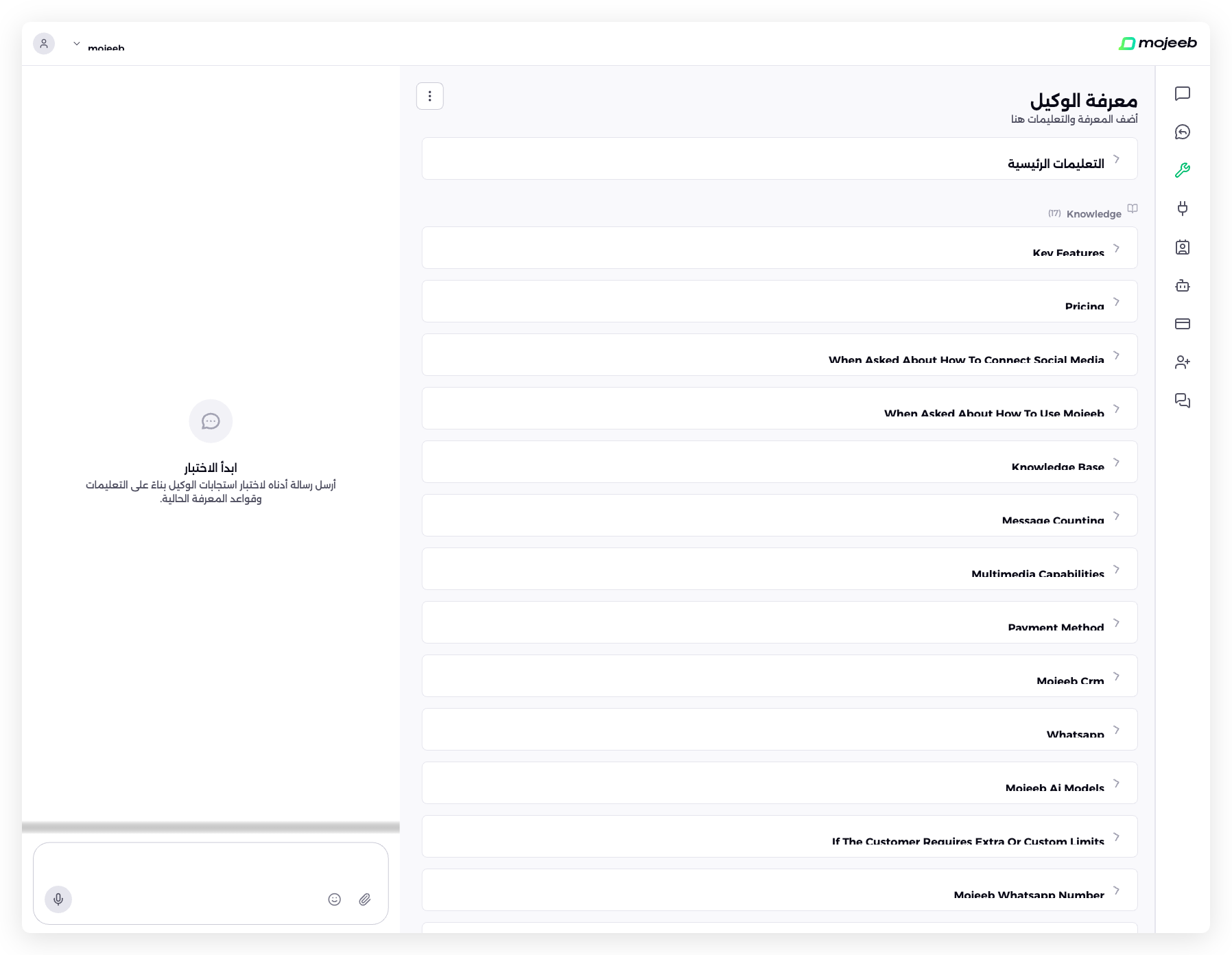
انتقل إلى معرفة مُجيب في الشريط الجانبي. هي قائمة واحدة تضم كل ما يقرؤه الوكيل قبل الرد: التعليمات الرئيسية التي تحدد شخصيته وقواعده، وإدخالات المعرفة التي يجيب منها، والمرفقات التي يمكنه إرسالها، وبجوارها محادثة اختبار. انقر تعديل على التعليمات الرئيسية لكتابة القواعد، وإضافة لكتابة معرفة أو رفع ملف PDF أو Word أو نصي.
- التعليمات الرئيسية — كيف تكتب القواعد، مع مثالين كاملين
- قاعدة المعرفة — الإدخالات والمستندات والحدود
- المرفقات — الملفات التي يرسلها الوكيل
- معرفة مُجيب — الصفحة نفسها ومحادثة الاختبار والتصدير والإعدادات
هل يمكنني اختبار وكيلي قبل ربطه؟
نعم. تتحدث محادثة الاختبار بجوار قائمة معرفة مُجيب، أو زر تجربة على الهاتف، إلى الوكيل تمامًا كما يفعل العميل، بتعليماته ومعرفته ومرفقاته الحالية. اكتب الأسئلة التي يسألها العملاء أكثر، وراجع الإجابات، وأصلح إدخالًا أو قاعدة، واسأل مجددًا. وتبدأ محادثة جديدة من جديد. تظهر محادثات الاختبار في صفحة المحادثات تحت منصة تجربة ولا تصل إلى أي عميل.
ما إعدادات الوكيل؟
افتح قائمة النقاط الثلاث (⋮) في معرفة مُجيب واختر إعدادات مُجيب. أربعة أقسام، لكل منها زر حفظ:
| القسم | ما يحويه |
|---|---|
| الاسم | اسم الوكيل في لوحة التحكم والمحدد |
| المنطقة الزمنية | الساعة التي يرد بها الوكيل، لمواعيد العمل و«اليوم» والحجوزات؛ مصر حتى تختار مدينتك |
| إعدادات المتابعة | تذكيرات للعملاء الذين يتوقفون عن الرد: مفعّلة للوكيل الجديد بتذكير واحد بعد 5 دقائق على واتساب وفيسبوك وإنستجرام؛ راجع المتابعات |
| مدة إيقاف الذكاء الاصطناعي | كم يبقى الوكيل صامتًا بعد رد عضو من الفريق: مفعّلة، 15 دقيقة افتراضيًا؛ راجع محادثات الذكاء الاصطناعي |
لغة الوكيل ليست إعدادًا: اذكرها في التعليمات الرئيسية. ويدير مجيب نموذج الذكاء الاصطناعي.
ما الخطوة التالية؟
- درّب وكيلك بالتعليمات والمعرفة
- ضمّن الودجت في موقعك
- اربط واتساب أو فيسبوك أو إنستجرام
- أعطه أدوات مثل حجوزات التقويم أو جدول بيانات
- راقب وصول المحادثات والعملاء
أسئلة شائعة
هل يمكنني امتلاك عدة وكلاء؟
نعم، حتى حد الوكلاء في باقتك. لكل وكيل معرفته وقنواته ومحادثاته وعملاؤه وإعداداته، فلا يختلط وكيل مبيعات بوكيل دعم أبدًا.
هل يمكنني حذف وكيل؟
ليس من لوحة التحكم. تواصل مع الدعم لإزالة وكيل؛ وتبقى محادثاته وعملاؤه.
هل يمكن لوكيلين مشاركة المعرفة نفسها؟
لا. تنتمي المعرفة إلى وكيل واحد. صدّرها بصيغة JSON من صفحة معرفة مُجيب لأحدهما كنقطة بداية للآخر.
كيف أغيّر نموذج الذكاء الاصطناعي لوكيلي؟
يدير مجيب النموذج. تواصل مع الدعم إن كانت لديك حاجة محددة.